Domain gwss.de kaufen?
Wir ziehen mit dem Projekt
gwss.de um.
Sind Sie am Kauf der Domain
gwss.de interessiert?
domain@kv-gmbh.de · 0541-91531010
Domain gwss.de kaufen?
Wie installiere ich Snipping Tool?
Um das Snipping Tool auf einem Windows-Computer zu installieren, müssen Sie zuerst sicherstellen, dass es nicht bereits auf Ihrem System vorhanden ist. Geben Sie dazu "Snipping Tool" in die Windows-Suchleiste ein. Wenn es nicht gefunden wird, können Sie es über die Systemsteuerung unter "Programme und Funktionen" installieren. Klicken Sie auf "Windows-Funktionen aktivieren oder deaktivieren" und suchen Sie nach dem Snipping Tool. Aktivieren Sie das Kontrollkästchen neben dem Snipping Tool und klicken Sie auf "OK". Das Snipping Tool sollte nun auf Ihrem Computer installiert sein und kann über die Windows-Suche oder das Startmenü geöffnet werden. **
Warum funktioniert Snipping Tool nicht?
Warum funktioniert Snipping Tool nicht? Gibt es eine Fehlermeldung, die angezeigt wird? Hast du versucht, das Programm neu zu starten oder deinen Computer neu zu starten? Möglicherweise liegt das Problem an fehlenden Berechtigungen oder an einer beschädigten Datei. Hast du die neueste Version des Snipping Tools installiert? **
Ähnliche Suchbegriffe für Snipping
Top-Angebote
Produkte zum Begriff Snipping:
-
Metal Jewelry, FaltschachtelLENA® Metal Jewelry. Komplettset enthält 6 Metall-Anhänger mit Kette, ein hochwertiges Gravurgerät, bunte Strasssteine zum Dekorieren, Kleber,Pinzette und Zahnstocher als Hilfswerkzeug. Kompatibel mit 42658 Metal Jewelry Crystal Gem. Nachfüllpack erhältlic28,99 €*Versand: 5,95 €Sichere Weiterleitung zum Anbieter
-
STMT DIY Alphabet JewelrySpell out your style with the STMT D.I.Y. Alphabet Jewelry Set! With over 300 different alphabet beads and more than 1,000 accent beads, you can create tons of personalized accessories for every occasion and every style. Design a bracelet with your favorite life mantra or spell out an inside joke between you and your besties using any of the alphabet beads - or create cute color schemes with accent beads for the perfect accent piece for any outfit. Jump right in and start creating or follow the fully-illustrated instructions for inspiration, tips, and tricks! The STMT D.I.Y. Alphabet Jewelry set is recommended for aspiring jewelry-makers ages 6 and up.26,90 €*Versand: 2,99 €Sichere Weiterleitung zum Anbieter
-
STMT Beaded Jewelry SetDiscover the art of jewelry-making and create your own line of custom accessories with the STMT D.I.Y. Beaded Jewelry kit. From beaded word wear to charm bracelets, create the perfect personalized piece for every occasion and vibe! This friendship bracelet kit comes packed with over 750 premium and stylish beads, 5 bundles of elastic cording, a toggle clasp, and 2 trendy charms. Spell out your name, rock a toggle-clasp bracelet, or create a double-beaded bracelet with double the beads for double the fun! This curated assortment caters to countless styles and trends that make self-expression the priority it should be. Follow the fully illustrated instructions to master designs step-by-step, then create your own! Recommended for accessory enthusiasts ages 8 years and up.28,90 €*Versand: 2,99 €Sichere Weiterleitung zum Anbieter




-
Wie finde ich das Snipping Tool?
Das Snipping Tool ist eine integrierte Anwendung in Windows-Betriebssystemen, die es Benutzern ermöglicht, Screenshots zu erstellen. Um das Snipping Tool zu finden, können Sie einfach die Windows-Suche verwenden und nach "Snipping Tool" suchen. Alternativ können Sie auch auf das Startmenü klicken, "Alle Apps" auswählen und nach dem Snipping Tool suchen. Eine weitere Möglichkeit besteht darin, die Tastenkombination "Windows-Taste + Shift + S" zu verwenden, um das Snipping Tool schnell zu öffnen. Wenn Sie das Snipping Tool häufig verwenden, können Sie es auch an die Taskleiste oder den Desktop anheften, um einen schnellen Zugriff zu haben. **
-
Wo wird die Snipping Tool gespeichert?
Das Snipping Tool wird standardmäßig auf Windows-Computern im Ordner "C:\Windows\System32" gespeichert. Es handelt sich um eine integrierte Anwendung, die in der Regel bereits auf dem Betriebssystem installiert ist. Wenn du das Snipping Tool nicht finden kannst, kannst du es über die Windows-Suche aufrufen oder über die Systemsteuerung nachinstallieren. **
-
Wie öffne ich das Snipping Tool?
Um das Snipping Tool zu öffnen, kannst du entweder die Windows-Suche verwenden und nach "Snipping Tool" suchen. Alternativ kannst du auch die Tastenkombination "Windows-Taste + Shift + S" drücken, um das Snipping Tool direkt zu öffnen. Eine weitere Möglichkeit ist, das Snipping Tool über das Startmenü unter "Windows-Zubehör" zu finden und von dort aus zu öffnen. Du kannst auch einen Rechtsklick auf die Taskleiste machen, "Neu" auswählen und dann "Snipping Tool" anklicken, um es zu öffnen. **
-
Wo werden Snipping Tool Bilder gespeichert?
Das Snipping Tool speichert standardmäßig die erstellten Bilder in der Zwischenablage. Wenn du ein Bild mit dem Snipping Tool aufgenommen hast, kannst du es in ein anderes Programm einfügen, z. B. in ein Bildbearbeitungsprogramm oder in ein Textverarbeitungsprogramm. Von dort aus kannst du das Bild dann speichern, wo du möchtest. Es gibt jedoch auch die Möglichkeit, die Einstellungen des Snipping Tools anzupassen, um die Bilder direkt an einem bestimmten Speicherort zu speichern. Hast du diese Einstellungen bereits geändert oder möchtest du wissen, wo die Standard-Speicherort für Snipping Tool Bilder ist? **


Was ist das Snipping Tool 3?
Das Snipping Tool 3 ist ein Bildschirmaufnahmeprogramm, das es Benutzern ermöglicht, Screenshots von ihrem Computerbildschirm zu erstellen. Es bietet verschiedene Aufnahmemodi wie Rechteck, Freiform, Fenster oder Vollbild. Mit dem Snipping Tool 3 können Benutzer ihre Screenshots bearbeiten, markieren und speichern, um sie später zu verwenden. Es ist ein nützliches Werkzeug für Präsentationen, Tutorials oder einfach nur zum Teilen von Bildschirminhalten. **
Wie benutze ich das Snipping Tool?
Um das Snipping Tool zu verwenden, öffne zuerst das Programm auf deinem Computer. Klicke dann auf "Neu" und wähle den Bereich aus, den du erfassen möchtest. Du kannst zwischen verschiedenen Arten von Ausschnitten wählen, z.B. Freihand, Rechteck oder Fenster. Nachdem du den gewünschten Bereich ausgewählt hast, kannst du den Ausschnitt speichern, kopieren oder markieren. Du kannst das Snipping Tool auch verwenden, um Notizen oder Markierungen auf dem Bildschirmausschnitt hinzuzufügen. **
Top-Angebote
Produkte zum Begriff Snipping:
-
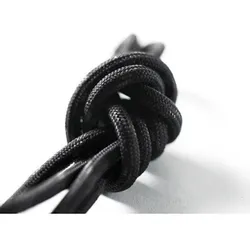
Schnürsenkel FOOTWEAR ACCESSORIES, Schwarz/Schwarz, Größe 130 - schwarzSchnürsenkel MASCOT® Pollux MASCOT® FOOTWEAR ACCESSORIES FT080-980-0909-130 Schwarz/Schwarz Schnürsenkel, Schuhzubehör Schnürsenkel aus Polyester, äußerst strapazierfähig. In vier Längen erhältlich. Polyester ist ein sehr robustes Material. Herren, Damen5,19 €*Versand: 5,90 €Sichere Weiterleitung zum Anbieter
-
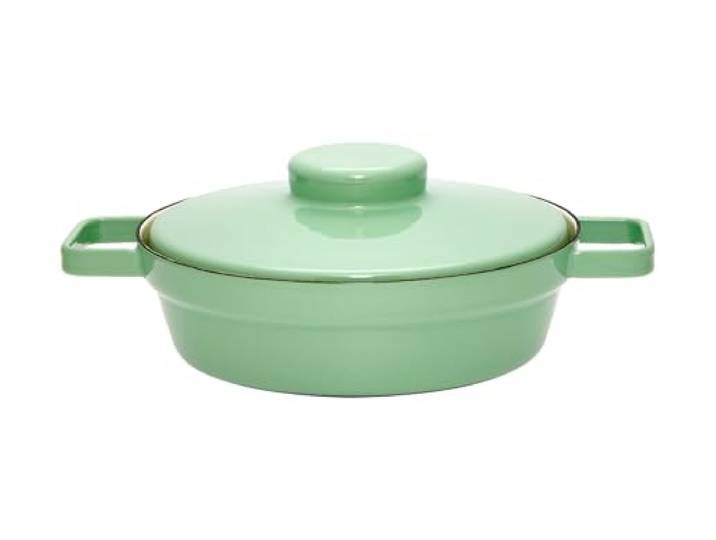
Riess - True Homeware-Kochen mit Riess - True Homeware! Ebenso sch?n wie ?kologisch verantwortlich ist der Entwurf dieser Pfanne.Riess - True Homeware-Kochen mit Riess - True Homeware! Ebenso sch?n wie ?kologisch verantwortlich ist der Entwurf dieser Pfanne.. Dottings Metall Kitchen _accessories Gr?n Farbe:Gr?n189,00 €*Versand: 0,00 €Sichere Weiterleitung zum Anbieter
-
Metal Jewelry, FaltschachtelLENA® Metal Jewelry. Komplettset enthält 6 Metall-Anhänger mit Kette, ein hochwertiges Gravurgerät, bunte Strasssteine zum Dekorieren, Kleber,Pinzette und Zahnstocher als Hilfswerkzeug. Kompatibel mit 42658 Metal Jewelry Crystal Gem. Nachfüllpack erhältlic28,99 €*Versand: 5,95 €Sichere Weiterleitung zum Anbieter
-
Wie installiere ich Snipping Tool?
Um das Snipping Tool auf einem Windows-Computer zu installieren, müssen Sie zuerst sicherstellen, dass es nicht bereits auf Ihrem System vorhanden ist. Geben Sie dazu "Snipping Tool" in die Windows-Suchleiste ein. Wenn es nicht gefunden wird, können Sie es über die Systemsteuerung unter "Programme und Funktionen" installieren. Klicken Sie auf "Windows-Funktionen aktivieren oder deaktivieren" und suchen Sie nach dem Snipping Tool. Aktivieren Sie das Kontrollkästchen neben dem Snipping Tool und klicken Sie auf "OK". Das Snipping Tool sollte nun auf Ihrem Computer installiert sein und kann über die Windows-Suche oder das Startmenü geöffnet werden. **
-
Warum funktioniert Snipping Tool nicht?
Warum funktioniert Snipping Tool nicht? Gibt es eine Fehlermeldung, die angezeigt wird? Hast du versucht, das Programm neu zu starten oder deinen Computer neu zu starten? Möglicherweise liegt das Problem an fehlenden Berechtigungen oder an einer beschädigten Datei. Hast du die neueste Version des Snipping Tools installiert? **
-
Wie finde ich das Snipping Tool?
Das Snipping Tool ist eine integrierte Anwendung in Windows-Betriebssystemen, die es Benutzern ermöglicht, Screenshots zu erstellen. Um das Snipping Tool zu finden, können Sie einfach die Windows-Suche verwenden und nach "Snipping Tool" suchen. Alternativ können Sie auch auf das Startmenü klicken, "Alle Apps" auswählen und nach dem Snipping Tool suchen. Eine weitere Möglichkeit besteht darin, die Tastenkombination "Windows-Taste + Shift + S" zu verwenden, um das Snipping Tool schnell zu öffnen. Wenn Sie das Snipping Tool häufig verwenden, können Sie es auch an die Taskleiste oder den Desktop anheften, um einen schnellen Zugriff zu haben. **
-
Wo wird die Snipping Tool gespeichert?
Das Snipping Tool wird standardmäßig auf Windows-Computern im Ordner "C:\Windows\System32" gespeichert. Es handelt sich um eine integrierte Anwendung, die in der Regel bereits auf dem Betriebssystem installiert ist. Wenn du das Snipping Tool nicht finden kannst, kannst du es über die Windows-Suche aufrufen oder über die Systemsteuerung nachinstallieren. **
Ähnliche Suchbegriffe für Snipping
-
STMT DIY Alphabet JewelrySpell out your style with the STMT D.I.Y. Alphabet Jewelry Set! With over 300 different alphabet beads and more than 1,000 accent beads, you can create tons of personalized accessories for every occasion and every style. Design a bracelet with your favorite life mantra or spell out an inside joke between you and your besties using any of the alphabet beads - or create cute color schemes with accent beads for the perfect accent piece for any outfit. Jump right in and start creating or follow the fully-illustrated instructions for inspiration, tips, and tricks! The STMT D.I.Y. Alphabet Jewelry set is recommended for aspiring jewelry-makers ages 6 and up.26,90 €*Versand: 2,99 €Sichere Weiterleitung zum Anbieter
-
STMT Beaded Jewelry SetDiscover the art of jewelry-making and create your own line of custom accessories with the STMT D.I.Y. Beaded Jewelry kit. From beaded word wear to charm bracelets, create the perfect personalized piece for every occasion and vibe! This friendship bracelet kit comes packed with over 750 premium and stylish beads, 5 bundles of elastic cording, a toggle clasp, and 2 trendy charms. Spell out your name, rock a toggle-clasp bracelet, or create a double-beaded bracelet with double the beads for double the fun! This curated assortment caters to countless styles and trends that make self-expression the priority it should be. Follow the fully illustrated instructions to master designs step-by-step, then create your own! Recommended for accessory enthusiasts ages 8 years and up.28,90 €*Versand: 2,99 €Sichere Weiterleitung zum Anbieter
-
adidas Streettalk Sneaker Herren - footwear white/prloin/footwearDer adidas Streettalk Sneaker ist ein Freizeitschuh für Herren. Er eignet sich für den Alltag und für die Freizeit. Obermaterial: Synthetik Futter: Textil Sohle: Gummi Hergestellt in: Indonesien Erhältlich in den Größen 36 bis 49 1/349,95 €*Versand: 5,95 €Sichere Weiterleitung zum Anbieter
-
Riondet, Geoffray: Antique French Jewelry: 1800-1950Antique French Jewelry: 1800-1950 , This comprehensive overview, organized by material and period, allows the reader to distinguish, appraise, and date French jewelry from 1800-1950. > Entries are organized by period, and include primary sources of inspiration and characteristics, designers, materials, gemstones, and types of jewelry. Completed with an overview of the key design houses and artists who have left their mark on the jewelry industry since 1800, along with detailed advice for buying and maintaining pieces, this practical reference-richly illustrated with photographs and archival documents-provides everything you need to know to appreciate antique jewelry in all its facets. , > , Erscheinungsjahr: 20240411, Produktform: Leinen, Autoren: Riondet, Geoffray, Seitenzahl/Blattzahl: 128, Abbildungen: Illustrated in colour, Themenüberschrift: ANTIQUES & COLLECTIBLES / Jewelry, Fachschema: Antiquitäten / Kunsthandwerk, Kleinkunst~Englische Bücher / Kunst, Architektur, Fotografie~Schmuck~Antiquitäten, Fachkategorie: Mode und Bekleidung~Antiquitäten, Vintage und Sammlerstücke: Schmuck~Schmuck, Perlenschmuck, Imprint-Titels: Flammarion, Warengruppe: HC/Kunst/Antiquitäten, UNSPSC: 49019900, Warenverzeichnis für die Außenhandelsstatistik: 49019900, Länge: 229, Breite: 161, Höhe: 16, Gewicht: 510, Produktform: Gebunden, Genre: Importe,21,83 €*Versand: 0,00 €Sichere Weiterleitung zum Anbieter
-
Wie öffne ich das Snipping Tool?
Um das Snipping Tool zu öffnen, kannst du entweder die Windows-Suche verwenden und nach "Snipping Tool" suchen. Alternativ kannst du auch die Tastenkombination "Windows-Taste + Shift + S" drücken, um das Snipping Tool direkt zu öffnen. Eine weitere Möglichkeit ist, das Snipping Tool über das Startmenü unter "Windows-Zubehör" zu finden und von dort aus zu öffnen. Du kannst auch einen Rechtsklick auf die Taskleiste machen, "Neu" auswählen und dann "Snipping Tool" anklicken, um es zu öffnen. **
-
Wo werden Snipping Tool Bilder gespeichert?
Das Snipping Tool speichert standardmäßig die erstellten Bilder in der Zwischenablage. Wenn du ein Bild mit dem Snipping Tool aufgenommen hast, kannst du es in ein anderes Programm einfügen, z. B. in ein Bildbearbeitungsprogramm oder in ein Textverarbeitungsprogramm. Von dort aus kannst du das Bild dann speichern, wo du möchtest. Es gibt jedoch auch die Möglichkeit, die Einstellungen des Snipping Tools anzupassen, um die Bilder direkt an einem bestimmten Speicherort zu speichern. Hast du diese Einstellungen bereits geändert oder möchtest du wissen, wo die Standard-Speicherort für Snipping Tool Bilder ist? **
-
Was ist das Snipping Tool 3?
Das Snipping Tool 3 ist ein Bildschirmaufnahmeprogramm, das es Benutzern ermöglicht, Screenshots von ihrem Computerbildschirm zu erstellen. Es bietet verschiedene Aufnahmemodi wie Rechteck, Freiform, Fenster oder Vollbild. Mit dem Snipping Tool 3 können Benutzer ihre Screenshots bearbeiten, markieren und speichern, um sie später zu verwenden. Es ist ein nützliches Werkzeug für Präsentationen, Tutorials oder einfach nur zum Teilen von Bildschirminhalten. **
-
Wie benutze ich das Snipping Tool?
Um das Snipping Tool zu verwenden, öffne zuerst das Programm auf deinem Computer. Klicke dann auf "Neu" und wähle den Bereich aus, den du erfassen möchtest. Du kannst zwischen verschiedenen Arten von Ausschnitten wählen, z.B. Freihand, Rechteck oder Fenster. Nachdem du den gewünschten Bereich ausgewählt hast, kannst du den Ausschnitt speichern, kopieren oder markieren. Du kannst das Snipping Tool auch verwenden, um Notizen oder Markierungen auf dem Bildschirmausschnitt hinzuzufügen. **
* Alle Preise verstehen sich inklusive der gesetzlichen Mehrwertsteuer und ggf. zuzüglich Versandkosten. Die Angebotsinformationen basieren auf den Angaben des jeweiligen Shops und werden über automatisierte Prozesse aktualisiert. Eine Aktualisierung in Echtzeit findet nicht statt, so dass es im Einzelfall zu Abweichungen kommen kann. ** Hinweis: Teile dieses Inhalts wurden von KI erstellt.